第四章 第一个项目:Hello,World!
4.1 项目概述
“Hello, World!”是编程世界的经典入门项目,同样也是App Inventor 2的最佳起点。在本章中,我们将创建一个简单的Android应用,包含一个按钮和一个标签。初始状态标签显示“Hello”,当用户点击按钮时,标签文本将变为“Hello, World!”。
项目功能:
- 界面显示一个标签和一个按钮
- 标签初始显示“Hello”
- 点击按钮后,标签文本更新为“Hello, World!”
4.2 设计用户界面
我们将使用App Inventor的设计器来创建应用界面。
4.2.1 界面设计步骤
- 打开App Inventor,创建新项目,命名为“HelloWorld”。
- 在属性面板修改Screen1标题为“Hello,World!”。
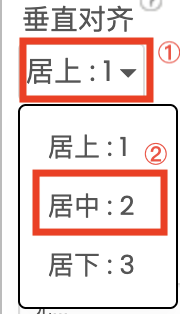
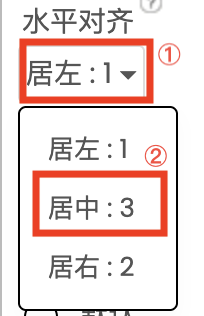
设置 Screen1 的水平对齐和垂直对齐为居中。
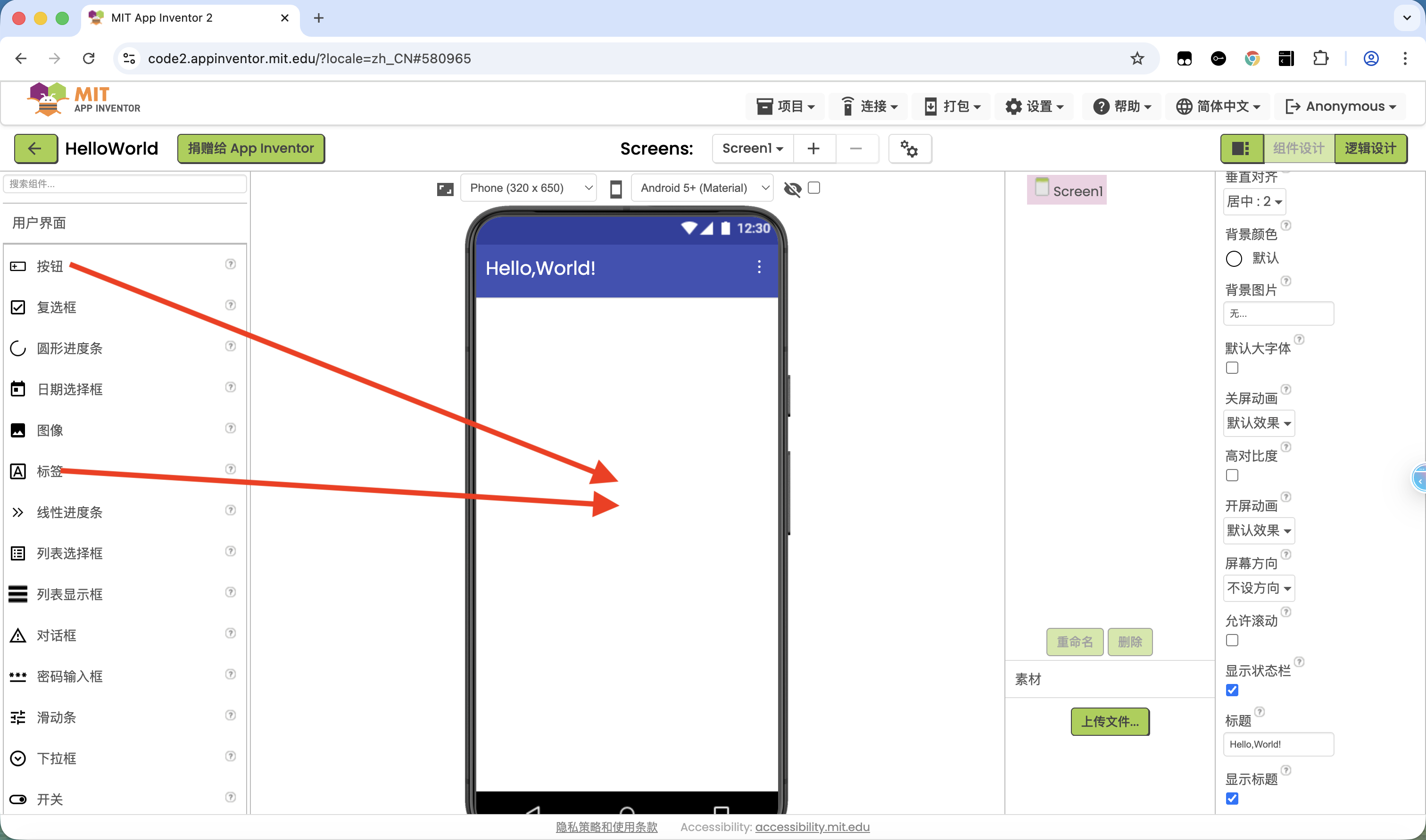
从组件面板拖动按钮(Button)和标签(Label)组件到工作面板。
- 选中标签组件,在属性面板修改以下属性:
• 文本(Text):输入“Hello”
选中按钮组件,在属性面板修改以下属性:
• 文本(Text):输入“点击我!”
效果图: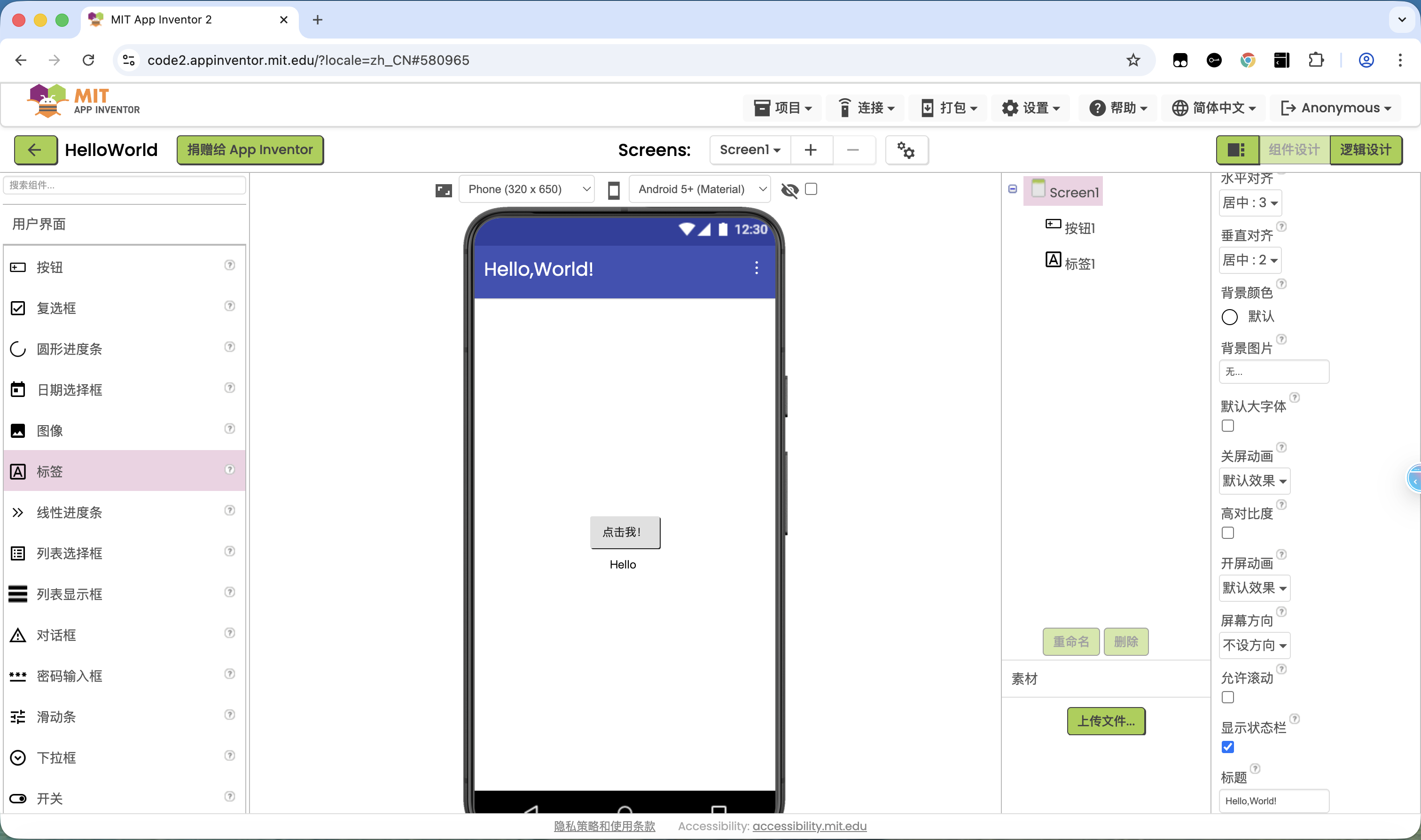
4.2.2 最终界面预览
完成上述步骤后,你的界面应类似下图:
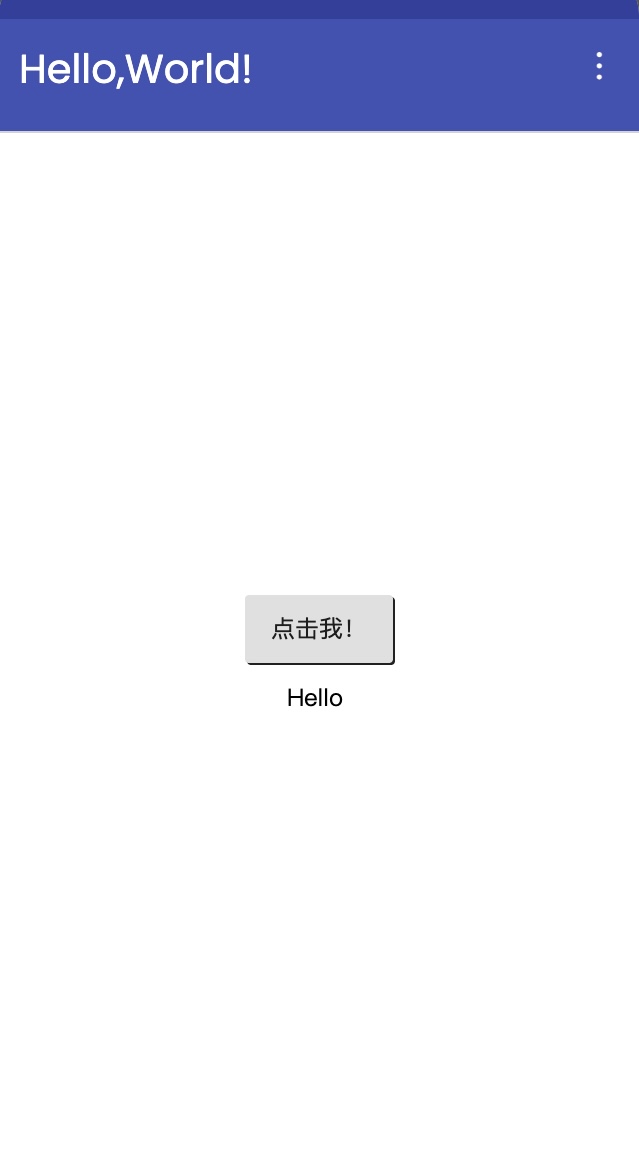
提示: 你可以根据自己的喜好调整组件的位置、大小和颜色。只需在属性面板中修改相应的属性即可。
4.3 编写程序逻辑
完成界面设计后,点击右上角的“逻辑设计”按钮,切换到代码块编辑器。
4.3.1 理解事件驱动编程
在App Inventor中,程序逻辑由事件驱动。我们需要告诉应用:
· 当某个事件发生时(如按钮被点击) · 执行什么操作(如改变标签的文本)
4.3.2 添加事件处理代码块
按照以下步骤添加代码块:
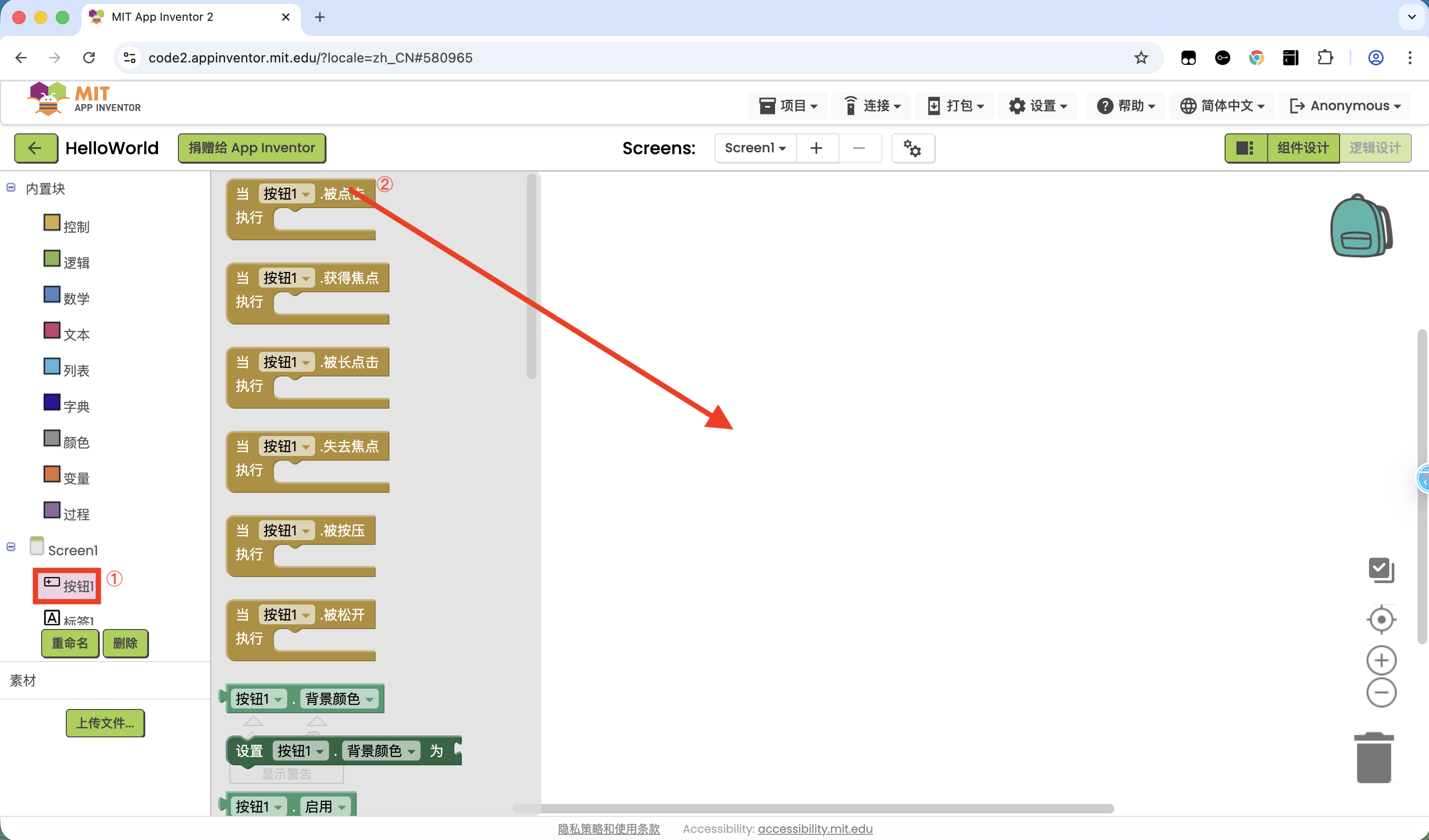
- 找到按钮的点击事件块
· 在左侧抽屉中找到“Button1”(如果重命名了按钮,则以你的命名为准)
· 点击展开Button1的块列表
· 找到并拖出
当 Button1.被点击 时事件块
找到设置标签文本的命令块 · 在左侧抽屉中找到“Label1” · 拖出
设 Label1.文本 为命令块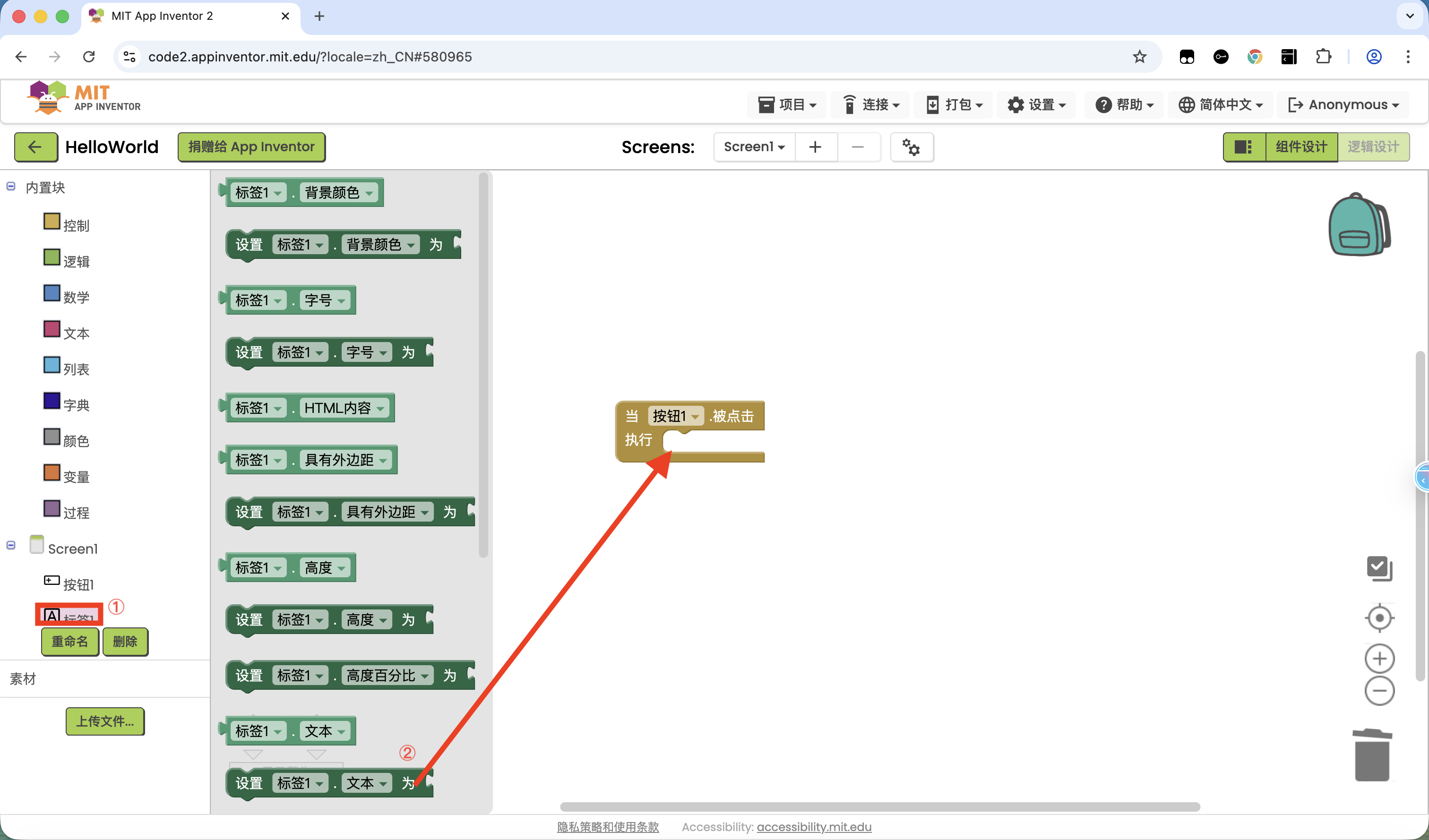
创建文本值块 · 在左侧抽屉中点击“文本”类别 · 拖出一个空白的文本块
“”· 点击“”文本块,输入“Hello, World!”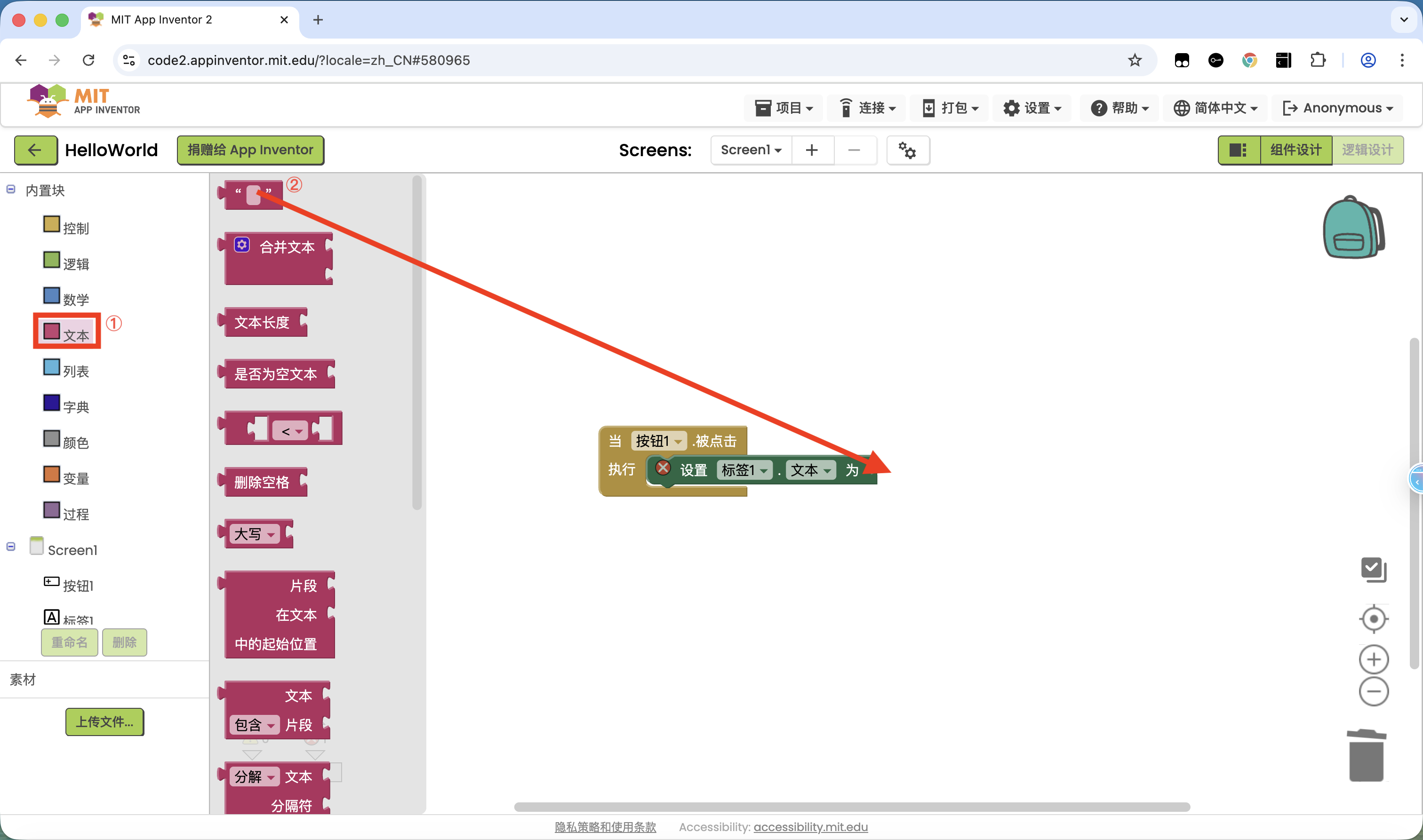
4.3.3 完整代码块结构

4.4 测试应用
4.4.1 实时测试方法
App Inventor提供了两种实时测试方法:
| 测试方式 | 优点 | 缺点 | 适用场景 |
|---|---|---|---|
| AI伴侣(手机App) | 真实设备测试,效果准确 | - | 推荐方式,最接近真实使用 |
| 模拟器 | 无需Android手机 | 运行较慢,可能不完全准确 | 没有Android设备时的替代方案 |
4.4.2 使用AI伴侣测试步骤
- 在手机上安装”MIT AI2 Companion“应用
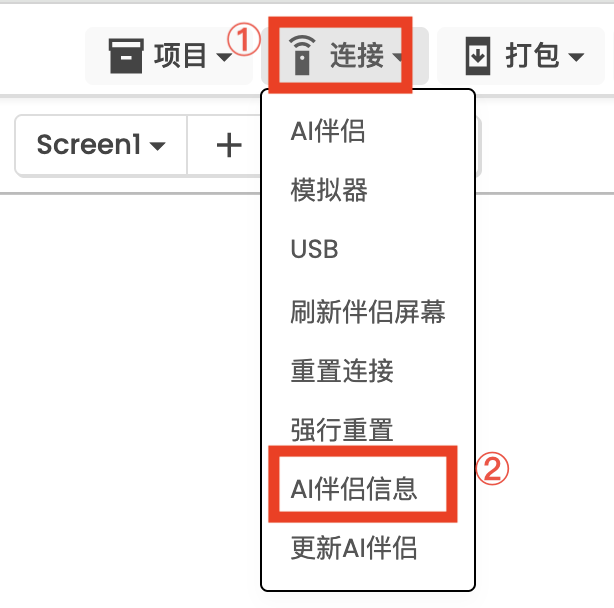
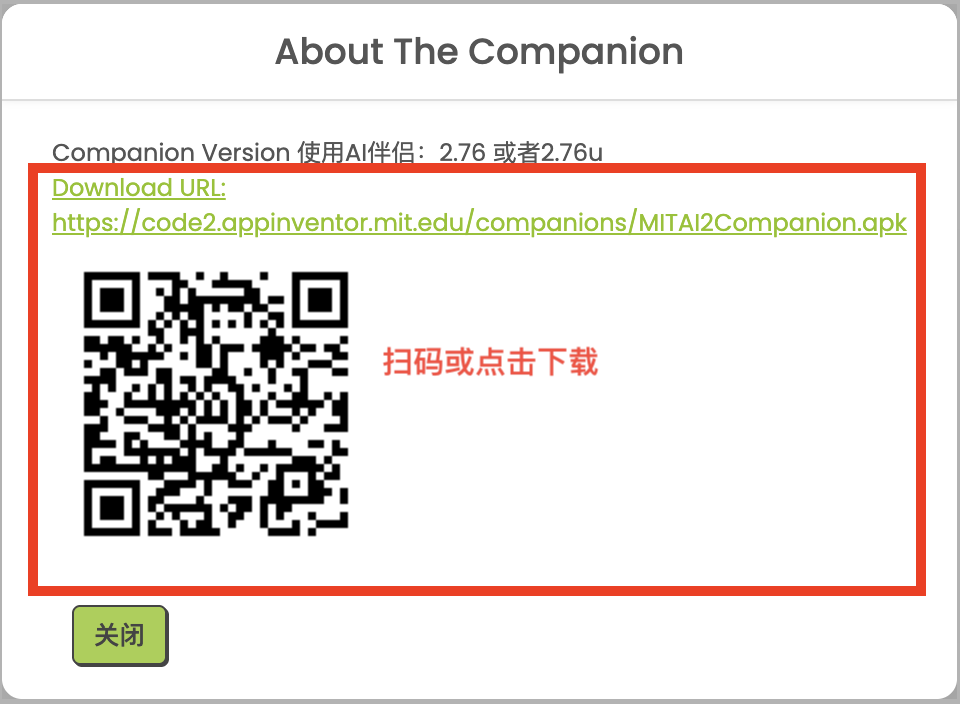 注:iOS 可以在 App Store 中搜索“MIT App Inventor”,在 iOS 设备上测试,但打包需要付费开发者进行签名,菜单 打包 → iOS Ad Hoc(.ipa)。
 在App Inventor中点击 菜单 连接 → AI伴侣
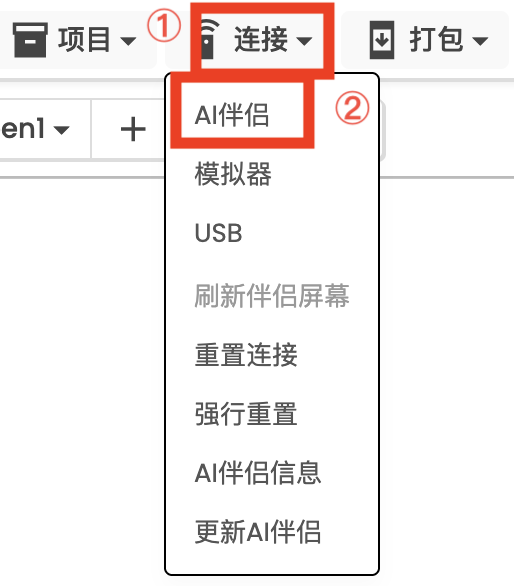
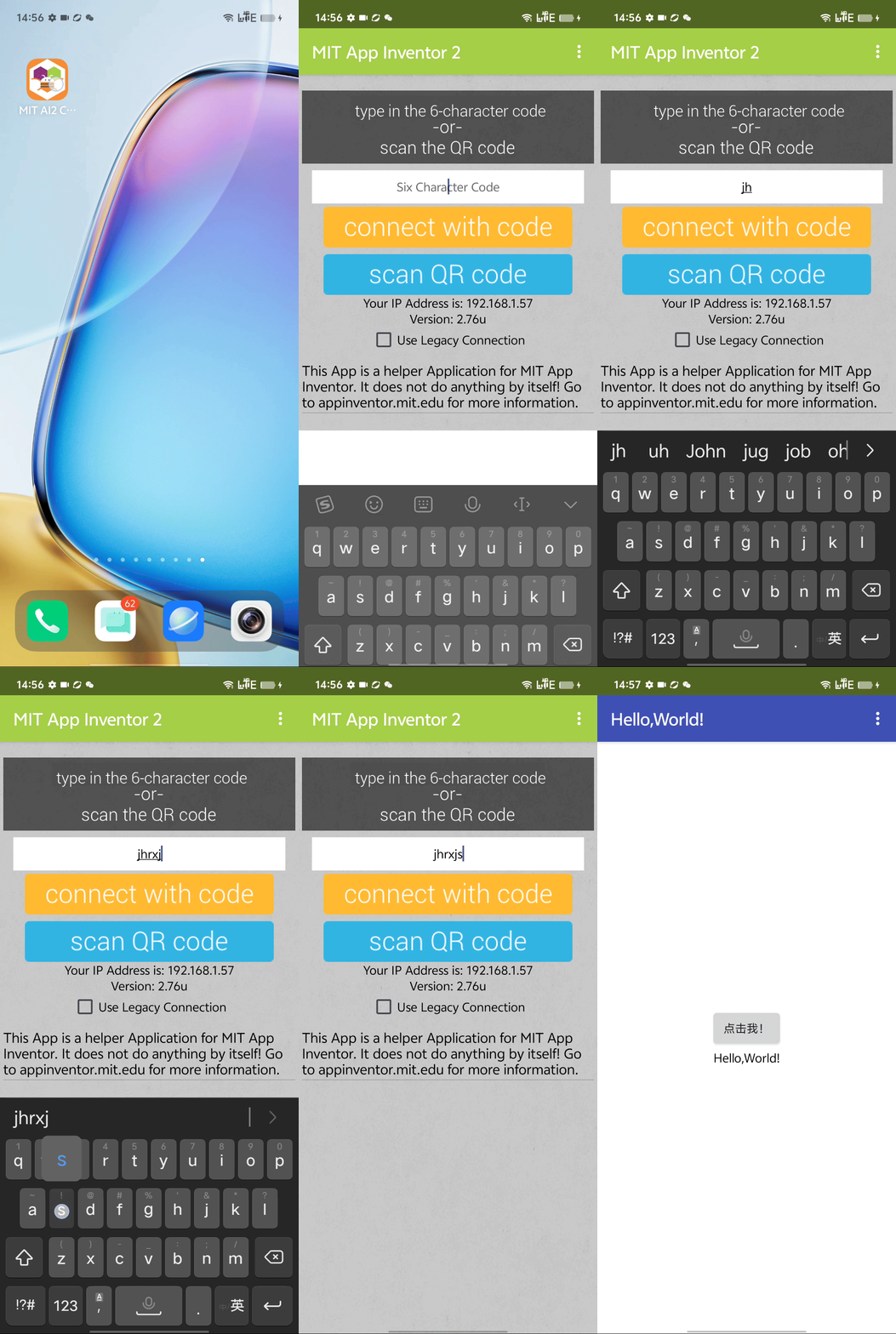
打开手机上的AI伴侣应用,扫描弹出的二维码或输入连接码
- 应用将实时显示在你的手机上
动图示例:
4.4.3 测试流程
- 观察应用初始界面,确认标签显示“Hello”
- 点击“点击我!”按钮
- 确认标签文本更新为“Hello, World!”
4.4.4 打包测试
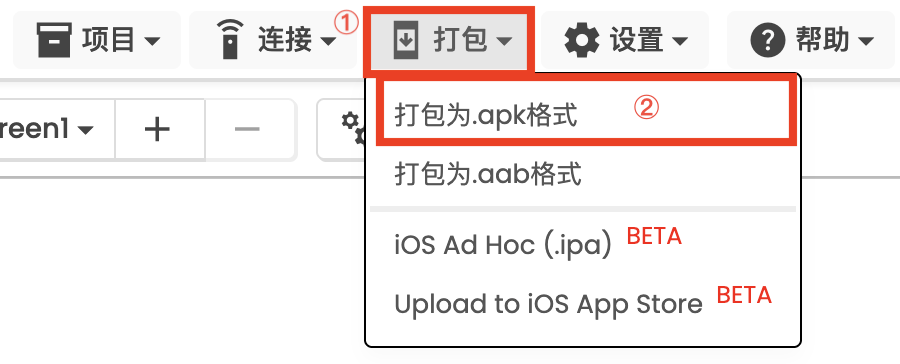
- 点击 菜单 打包 → 打包为.apk 格式
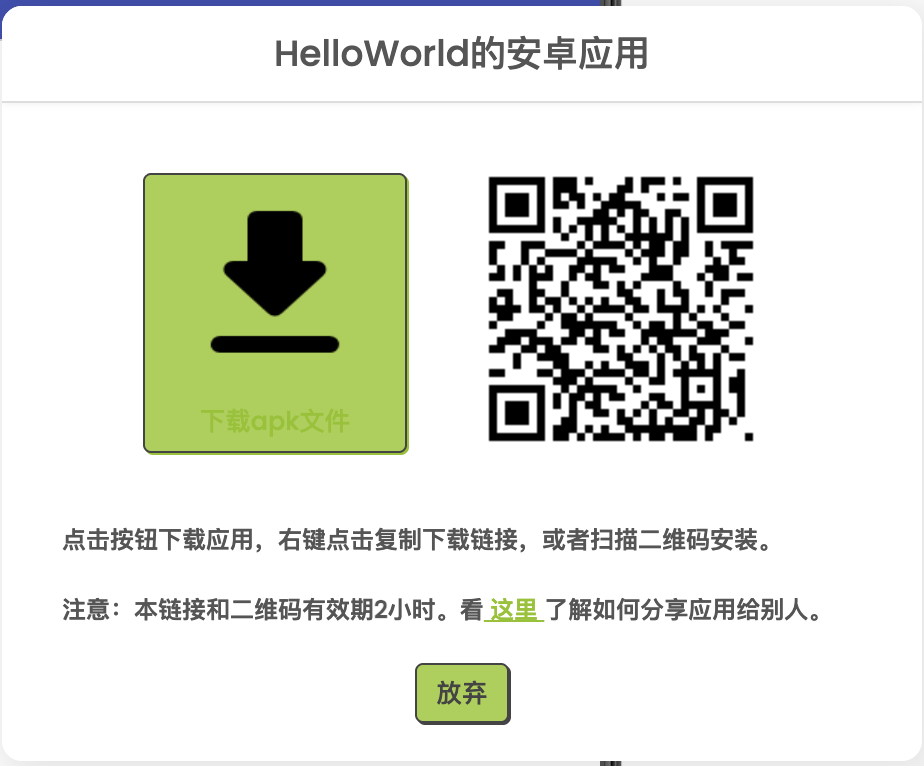
- 等待打包

- 扫码或点击下载
4.5 扩展练习
掌握了基础版本后,尝试以下扩展练习来巩固学习成果:
练习:添加第二个按钮
| 功能要求 | 实现步骤 | 代码块示例 |
|---|---|---|
| 添加“重置”按钮,点击后标签恢复显示“Hello” | 1. 在设计器中添加第二个按钮 2. 设置按钮文本为“重置” 3. 在代码块中添加对应事件 |
当 Button2.被点击 时 设 Label1.文本 为 “Hello” |
4.6 常见问题与解决方案
| 问题现象 | 可能原因 | 解决方案 |
|---|---|---|
| 按钮点击没有反应 | 1. 代码块没有正确连接 2. 没有切换到代码块编辑器进行编程 |
1. 检查代码块是否完整连接 2. 确保在代码块编辑器中添加了事件处理 |
| 应用在手机上无法连接 | 防火墙阻止连接 | 暂时关闭防火墙测试 |
| 标签文本显示不完整 | 1. 标签宽度不够 2. 字体太大 |
1. 调整标签宽度属性 2. 减小字体大小 |
| 代码块编辑器空白 | 1. 浏览器缓存问题 2. 网络连接问题 |
1. 清除浏览器缓存 2. 检查网络连接 |
4.7 项目总结
通过本章的学习,你已经完成了以下里程碑:
- ✅ 创建了第一个App Inventor项目
- ✅ 掌握了界面设计器的基本使用
- ✅ 理解了事件驱动编程的概念
- ✅ 学会了使用代码块编辑器
- ✅ 掌握了实时测试应用的方法
- ✅ 了解了如何扩展和修改应用功能
核心概念回顾:
· 组件:构成应用界面的基本元素(如标签、按钮) · 属性:组件的特征(如文本、颜色、大小) · 事件:用户操作或系统触发(如按钮点击) · 代码块:图形化的编程指令 · 实时测试:立即在设备上查看应用效果 · 打包测试:打包进行测试,便于反复使用或分享
完成这个项目后,你已经迈出了App Inventor编程的第一步。在接下来的章节中,我们将学习更复杂的组件和编程概念,创建功能更丰富的应用程序。