第六章 绘画板项目:从零创建多功能绘图应用
6.1 项目概述
在本章中,我们将创建一个功能完整的绘画板应用。这个应用不仅是一个简单的涂鸦工具,它还集成了颜色选择、画笔粗细调整、橡皮擦、清屏以及保存分享等多种功能。通过这个项目,你将学习到如何使用画布组件、如何处理触摸事件、如何管理复杂的用户界面交互,以及如何将你的作品保存和分享。
项目功能清单:
- 8种颜色选择(红、橙、黄、绿、蓝、深蓝、紫、黑)
- 画笔/橡皮擦模式切换
- 可调节画笔粗细(0-50像素)
- 清屏功能
- 保存绘画作品为图片并分享
- 横向屏幕优化,提供更大的绘画空间
6.2 界面设计分析
6.2.1 组件布局结构
| 组件层次 | 组件类型 | 组件名称 | 主要功能 |
|---|---|---|---|
| 根布局 | 屏幕(Screen) | Screen1 | 应用主屏幕,设置为横屏模式 |
| 第一层 | 水平布局(HorizontalArrangement) | 水平布局1 | 顶部工具栏,包含主要功能按钮 |
| 第二层 | 水平布局(HorizontalArrangement) | 水平布局2 | 画笔粗细调节面板,默认隐藏 |
| 第三层 | 水平布局(HorizontalArrangement) | 水平布局3 | 绘图区域,全屏显示 |
| 第四层 | 画布(Canvas) | 画布1 | 主要的绘画区域 |
| 独立组件 | 信息分享器(Sharing) | 信息分享器1 | 用于分享保存的图片 |
6.2.2 详细组件说明
| 组件类型 | 组件名称 | 属性 | 属性值 | |
|---|---|---|---|---|
| 屏幕 | Screen1 | 显示标题 | 否 | |
| 显示状态栏 | 否 | |||
| 屏幕方向 | 横屏锁定 | |||
| 水平布局 | 水平布局2 | 宽度 | 充满 | |
| 可见性 | 否 | |||
| 滑动条 | 滑动条1 | 宽度 | 充满 | |
| 最大值 | 50 | |||
| 最小值 | 0 | |||
| 滑块位置 | 0 | |||
| 按钮 | ok | 背景颜色 | 白色 | |
| 文本 | 确认 | |||
| 水平布局 | 水平布局3 | 宽度 | 充满 | |
| 高度 | 充满 | |||
| 背景颜色 | #888888ff | |||
| 可见性 | 否 | |||
| 水平布局 | 水平布局1 | 宽度 | 充满 | |
| 按钮 | pen | 文本 | 笔 | |
| 背景颜色 | 橙色 | |||
| 宽度 | 70像素 | |||
| 按钮 | eraser/save/ thickness/clean | 文本 | 橡皮/保存/粗细/清屏 | |
| 背景颜色 | 白色 | |||
| 宽度 | 70像素 | |||
| 按钮 | red/yellow/ orange/green/ blue/darkblue/ purple/black | 背景颜色 | 红/橙/黄/ 绿/浅蓝/ 深蓝/紫/黑 | |
| 宽度 | 50像素 | |||
| 高度 | 50像素 | |||
| 文本 | ||||
| 画布 | 画布1 | 高度 | 充满 | |
| 宽度 | 充满 | |||
6.2.3 界面预览
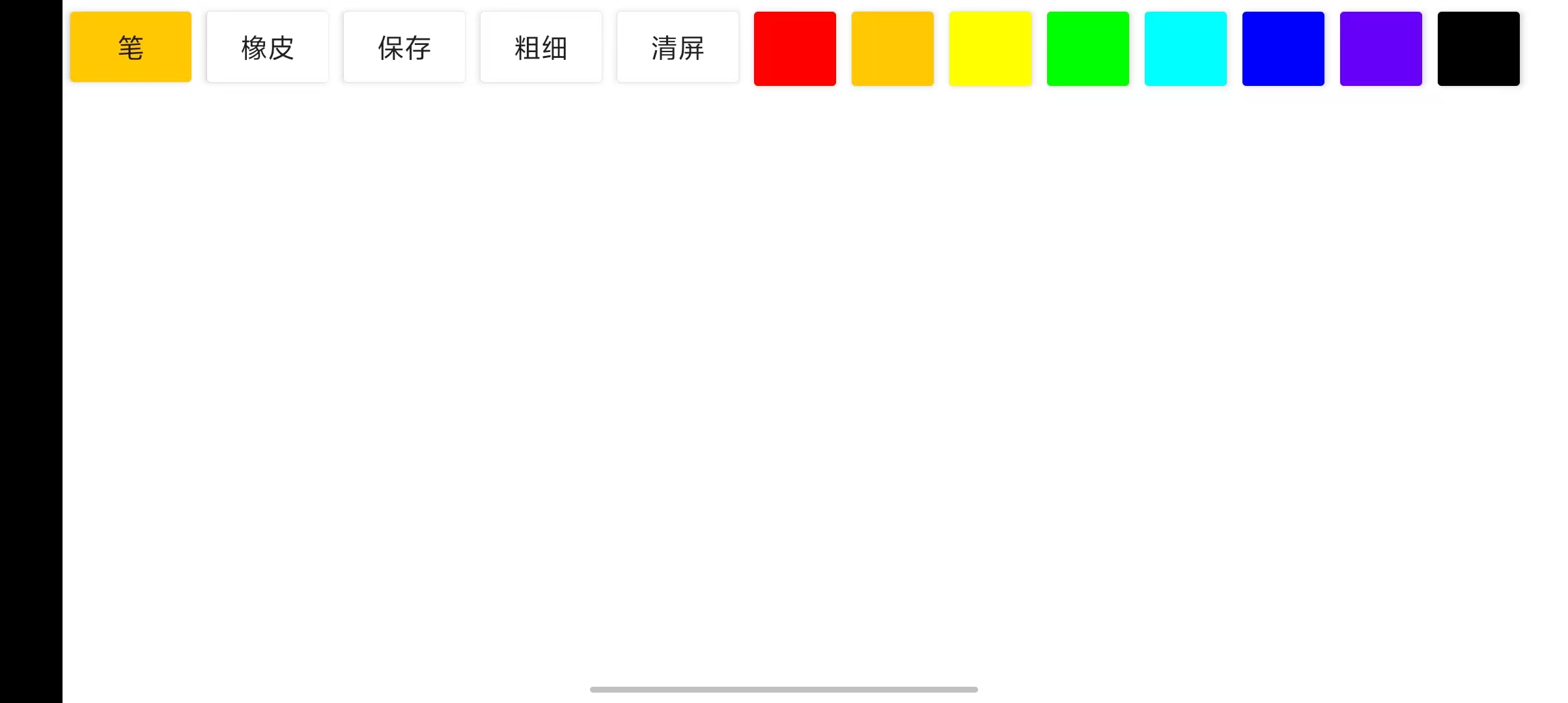
6.3 核心代码逻辑解析
6.3.1 数据结构初始化
项目开始时,我们需要初始化两个重要的全局列表:
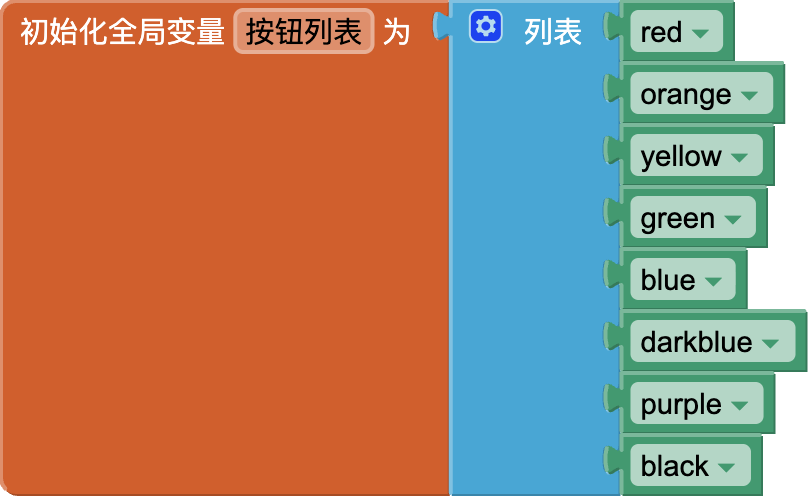
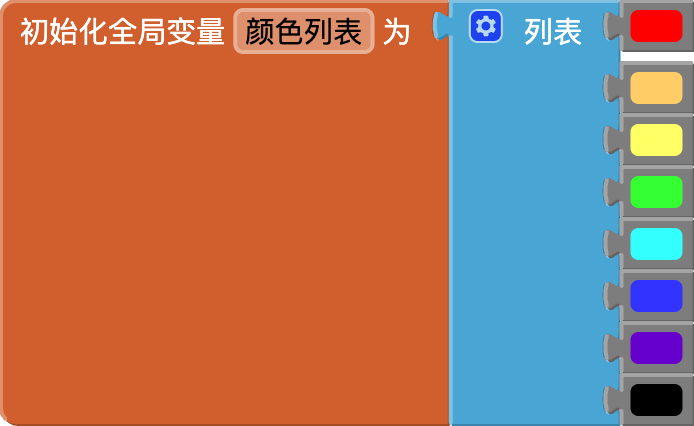
这两个列表一一对应,通过按钮列表中的按钮组件索引,可以在颜色列表中找到对应的颜色值。这种设计使得颜色选择逻辑更加简洁。
6.3.2 通用颜色选择逻辑
通过一个通用的事件处理程序,处理所有颜色选择按钮的点击事件:
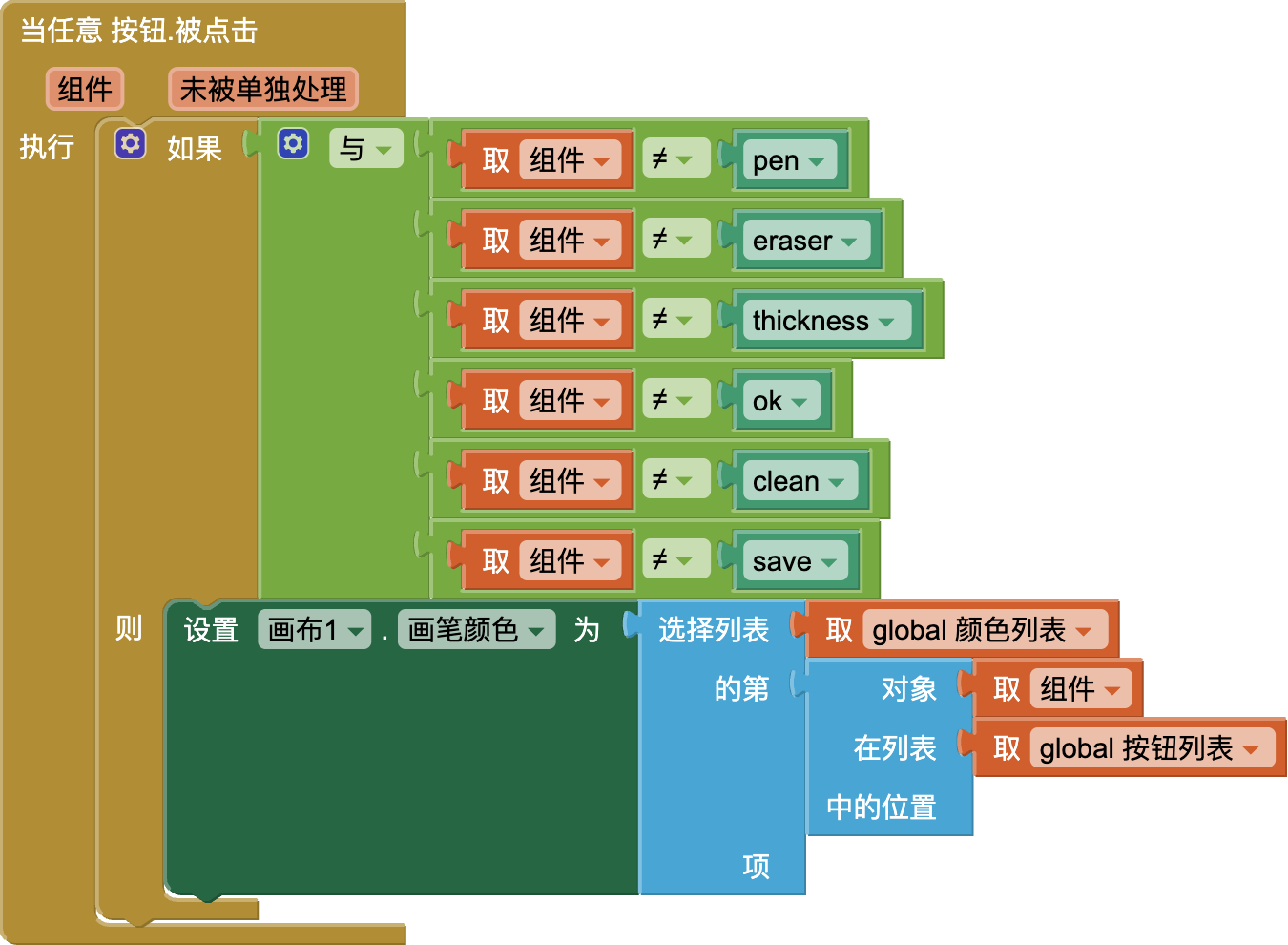 这段代码通过检查点击的按钮不是功能按钮(笔、橡皮擦、粗细、确认、清屏、保存),来判断是否为颜色按钮。如果是颜色按钮,则根据按钮在按钮列表中的位置,从颜色列表中取出对应的颜色,设置为画布的画笔颜色。
6.3.3 绘画功能的实现
绘画功能主要依赖于画布组件的被拖动事件:
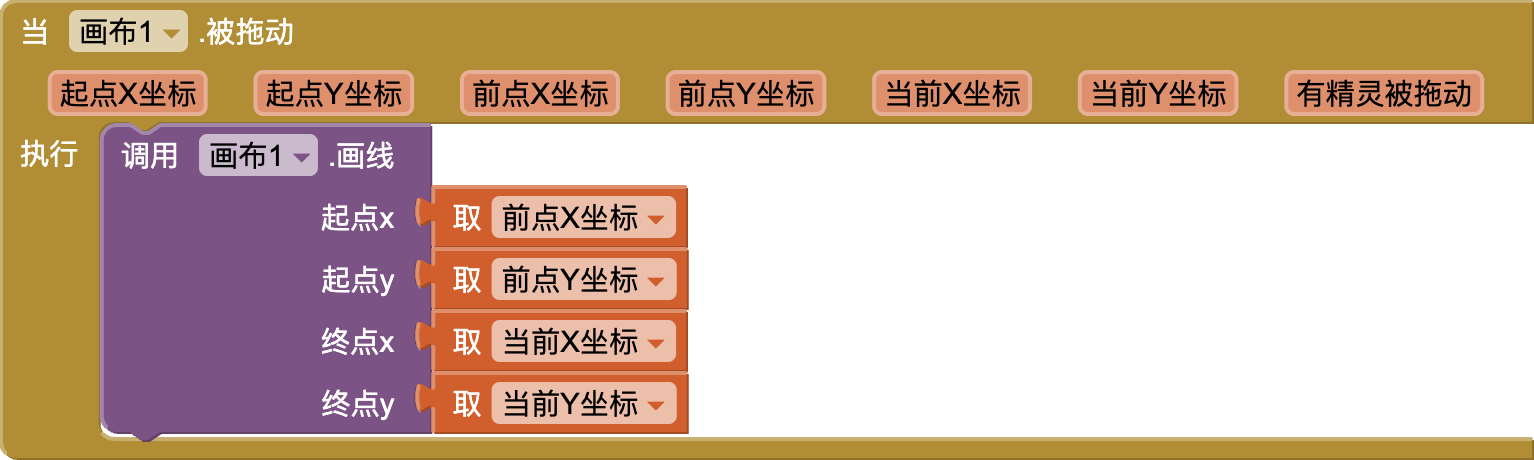 当用户在画布上拖动手指时,系统会连续触发被拖动事件,每次事件都会提供前一个点的坐标(prevX, prevY)和当前点的坐标(currentX, currentY)。通过在这两点之间画线,就可以实现平滑的绘画效果。
6.3.4 画笔与橡皮擦模式切换
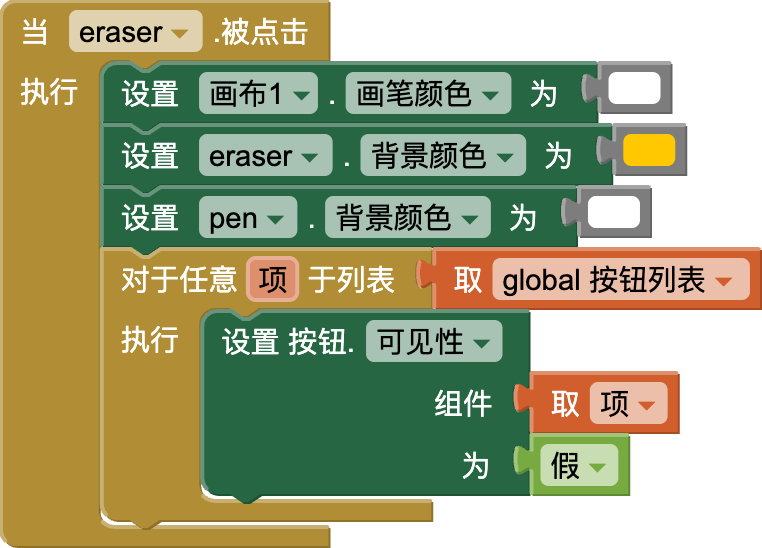
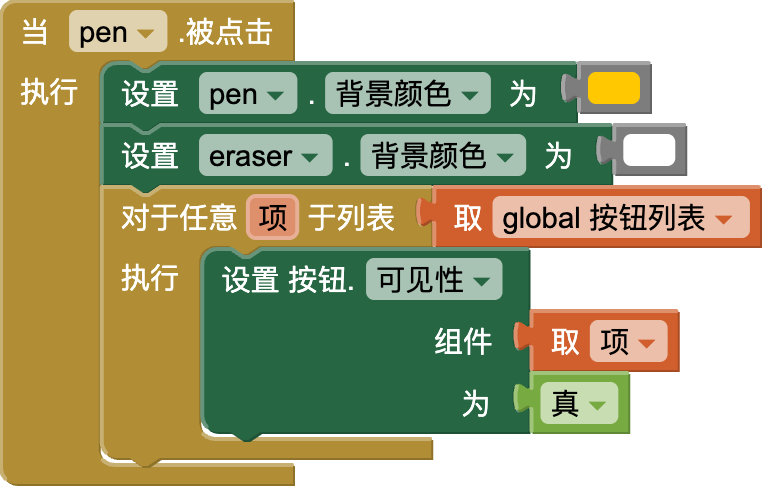 这个设计非常巧妙:
- 当选择”笔”模式时,显示所有颜色按钮,用户可以选择任意颜色
- 当选择”橡皮擦”模式时,隐藏颜色按钮,并将画笔颜色设置为白色(假设画布背景为白色)
6.3.5 画笔粗细调节功能
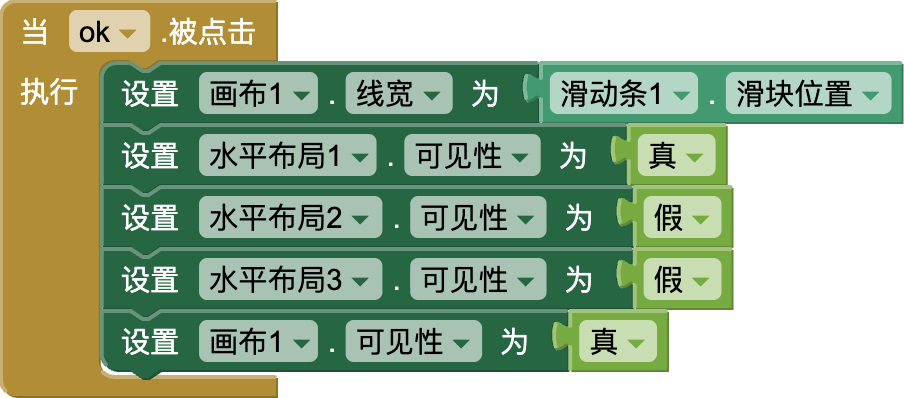
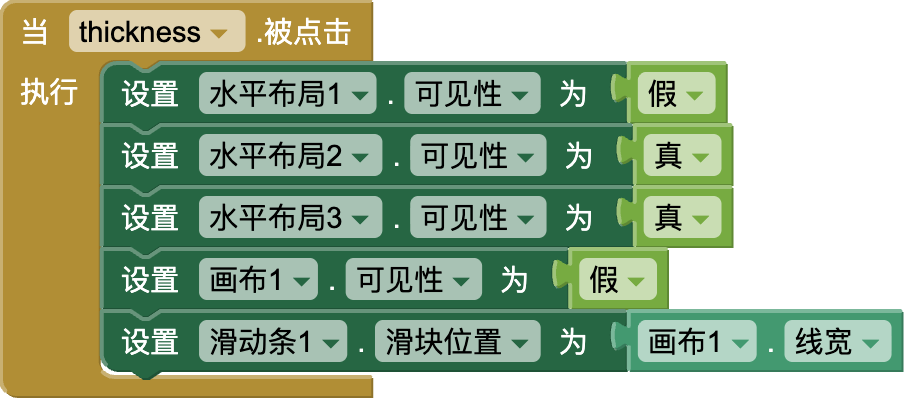 这个功能通过切换不同布局的可见性来实现模态对话框的效果。当用户点击”粗细”按钮时,显示调节面板,隐藏其他部分;调节完成后点击”确认”,保存设置并恢复原始界面。
6.3.6 清屏与保存功能
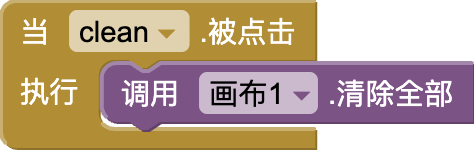
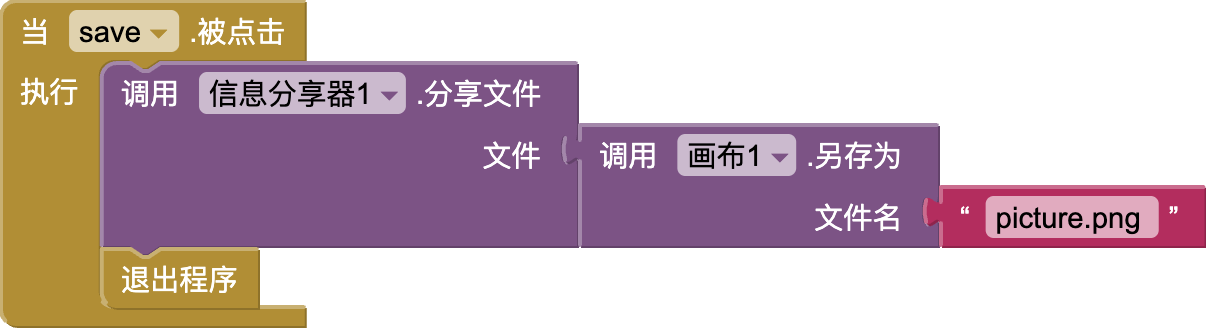 清屏功能很简单,直接调用画布的清空方法。保存功能则分步:
- 将画布内容保存为PNG图片文件
- 使用信息分享器分享这个文件
- 分享完成后关闭应用(这是一个设计选择,可以根据需要修改)
6.4 关键技术点详解
6.4.1 列表与索引的妙用
这个项目中最重要的设计模式是使用列表来管理相关的组件和数据:
这种设计有多个优点:
- 减少重复代码:不需要为每个颜色按钮编写独立的事件处理程序
- 易于扩展:添加新颜色只需在两个列表中添加对应项
- 逻辑清晰:颜色选择逻辑集中在一处,易于理解和维护
6.4.2 事件参数的使用
在通用按钮点击事件处理程序中,我们使用了component参数:
当 按钮.被点击 时 (component)
    // component 参数表示被点击的按钮组件
这是App Inventor中泛型事件处理的一个例子。通过使用泛型事件块,我们可以让多个组件共享同一个事件处理逻辑,通过参数来区分是哪个组件触发的事件。
6.4.3 界面状态管理
这个项目涉及多种界面状态:
- 正常绘画状态:显示工具栏和画布
- 粗细调节状态:显示调节面板,隐藏其他
- 橡皮擦模式:隐藏颜色按钮
通过控制组件的可见属性,我们在不同状态之间切换。这种状态管理模式在复杂应用中非常常见。
6.4.4 触摸事件的处理机制
画布组件的触摸事件提供了一套完整的坐标跟踪:
| 事件 | 触发时机 | 提供参数 |
|---|---|---|
| 被按下 | 手指触摸画布时 | x, y(触摸点坐标) |
| 被拖动 | 手指在画布上移动时 | prevX, prevY(前一点坐标), currentX, currentY(当前点坐标) |
| 被抬起 | 手指离开画布时 | x, y(离开点坐标) |
对于绘画应用,我们主要使用被拖动事件,因为它提供了连续的坐标流,可以画出平滑的线条。
6.5 扩展与改进建议
6.5.1 功能扩展
| 扩展功能 | 实现思路 | 难度等级 |
|---|---|---|
| 撤销/重做功能 | 使用列表保存每一步的绘画操作或快照 | ★★★ |
| 多种画笔样式(虚线、点线等) | 扩展画线方法,支持不同样式 | ★★☆ |
| 形状绘制(矩形、圆形等) | 添加形状选择,修改绘画逻辑 | ★★☆ |
6.5.2 界面优化
- 添加视觉反馈:当前选中的颜色应该有更明显的标记
- 改进粗细调节:显示当前粗细的数值预览
- 添加画廊功能:保存多幅作品并浏览
- 自定义调色板:允许用户自定义颜色
6.5.3 性能优化
- 限制历史记录:避免保存太多撤销步骤导致内存不足
- 优化画线算法:对于非常快的拖动,可以插值添加中间点
- 分块渲染:对于大尺寸画布,可以考虑分块处理
6.6 常见问题与调试技巧
6.6.1 绘画不流畅
| 可能原因 | 解决方案 |
|---|---|
| 画布尺寸太大 | 适当减小画布尺寸,或使用更高效的绘制方式 |
| 事件处理过于复杂 | 简化被拖动事件中的代码 |
| 设备性能限制 | 在低性能设备上减少绘画精度 |
6.6.2 颜色选择不起作用
- 检查按钮列表和颜色列表是否一一对应
- 确认通用事件处理程序是否正确连接到所有颜色按钮
- 检查条件判断是否正确排除了功能按钮
6.6.3 保存分享功能问题
| 问题 | 解决方案 |
|---|---|
| 保存的图片为空 | 确保在保存前画布上有内容 |
| 分享失败 | 检查设备是否有可用的分享应用 |
| 图片质量差 | 调整保存格式 |
6.6.4 界面布局错乱
- 检查所有布局的宽度和高度设置
- 确认横屏模式下各组件的适应性
- 在不同尺寸的设备上测试布局
6.7 项目总结与学习收获
通过这个绘画板项目,你已经掌握了以下重要技能:
- 复杂界面设计:使用多个水平布局管理复杂界面
- 画布编程:处理触摸事件,实现绘画功能
- 状态管理:在不同功能模式间切换界面状态
- 列表的高级应用:使用列表管理组件和数据的关系
- 文件操作:保存画布内容为图片文件
- 分享功能:使用信息分享器分享应用生成的内容
关键概念回顾:
· 泛型事件处理:一个事件处理程序服务多个组件 · 列表索引映射:通过索引关联不同的数据集合 · 界面状态机:通过控制组件可见性实现不同状态 · 连续触摸处理:使用被拖动事件实现平滑绘画
这个项目的代码结构展示了良好的软件设计原则:模块化、可扩展和可维护。虽然项目规模不大,但包含了多个可以独立扩展的功能模块。